
📖 Ikhtisar
Panduan Lengkap Grow POS
Selamat datang di dokumentasi resmi Grow POS. Panduan ini memandu Anda melalui setiap fitur platform — mulai dari pembuatan akun hingga pengelolaan operasional harian di aplikasi mobile.
Info: Grow POS adalah sistem ERP & POS terpadu yang dirancang untuk bisnis F&B. Dashboard web dan aplikasi Android/iOS bersinkronisasi otomatis sehingga tim Anda dapat beroperasi dengan lancar dari mana saja.
1 · Memulai
📝 Buat Akun
Pendaftaran gratis dan hanya membutuhkan kurang dari satu menit. Anda akan menjadi Owner dari workspace — peran dengan hak akses tertinggi.
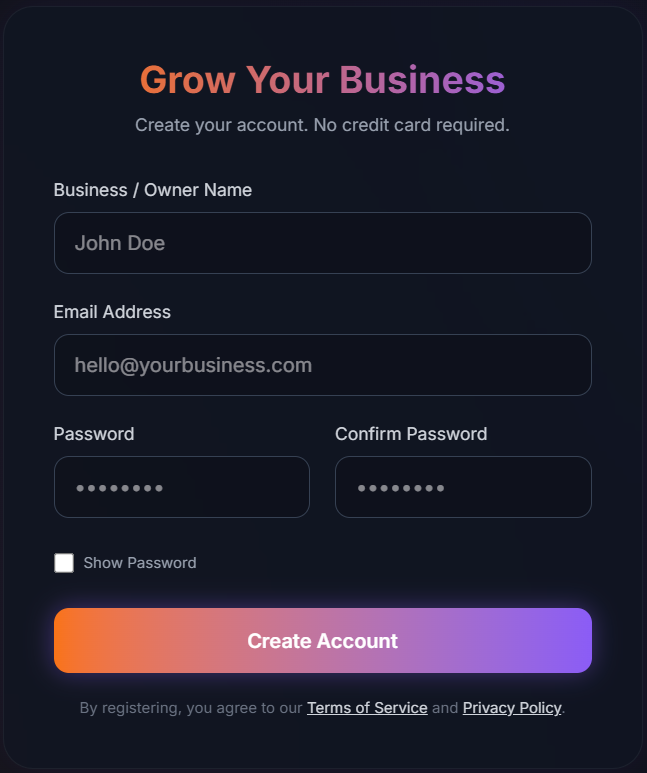
Buka Halaman Daftar
Kunjungi growpos.setoutlets.com/register atau klik "Daftar" dari halaman utama.
Isi Data Anda
Masukkan nama bisnis (atau nama pemilik), alamat email, dan kata sandi yang kuat. Konfirmasi kata sandi sebelum mengirim.
Setujui & Kirim
Baca Ketentuan Layanan dan Kebijakan Privasi, lalu klik "Buat Akun".
Cek Email Anda
Email verifikasi akan dikirimkan. Klik tautan di dalamnya untuk mengaktifkan akun sebelum Anda bisa masuk.
Tips: Gunakan alamat email bisnis agar anggota tim mengenali pengirim saat menerima tautan undangan.
3 · Memulai
🔐 Masuk
Gunakan email dan kata sandi terdaftar untuk mengakses dashboard atau aplikasi mobile.
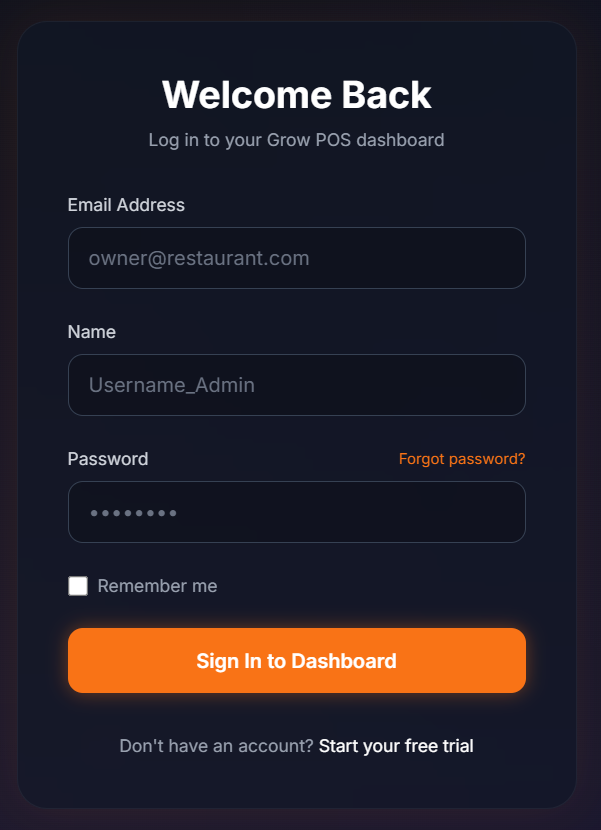
Masukkan Kredensial Anda
Kunjungi growpos.app/login. Masukkan email dan kata sandi lalu klik "Masuk ke Dashboard".
Akses Dashboard
Setelah login berhasil Anda akan diarahkan ke dashboard workspace. Admin diarahkan ke panel web admin; peran lain diarahkan ke tampilan yang relevan.
2 · Memulai
💳 Pilih Paket Langganan
Setelah pendaftaran Anda akan diminta memilih paket. Grow POS menawarkan paket Starter dan Enterprise. Anda dapat beralih atau upgrade kapan saja dari halaman tagihan.
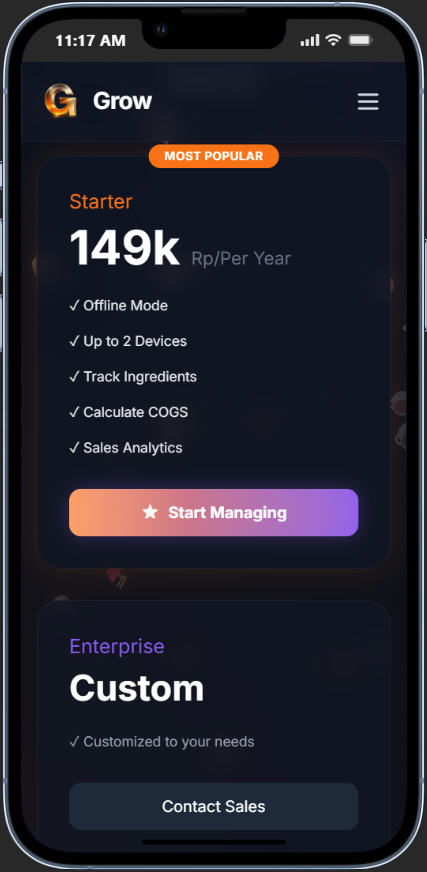
Pilih Paket
Bandingkan paket Starter dan Enterprise. Starter mencakup hingga 3 akun dengan fitur inti. Enterprise dapat dikustomisasi penuh.
Pilih Periode Tagihan
Paket ditagih per tahun. Pilih metode pembayaran yang Anda inginkan (QRIS, transfer bank, atau kartu kredit).
Selesaikan Pembayaran
Ikuti instruksi pembayaran. Setelah dikonfirmasi, workspace Anda diaktifkan dan siap digunakan.
Peringatan: Paket Starter hanya mengizinkan hingga 3 akun pengguna. Upgrade ke Enterprise jika Anda membutuhkan lebih banyak anggota tim atau fitur kustom.
Manajemen Akun
👥 Membuat Akun & Menetapkan Peran
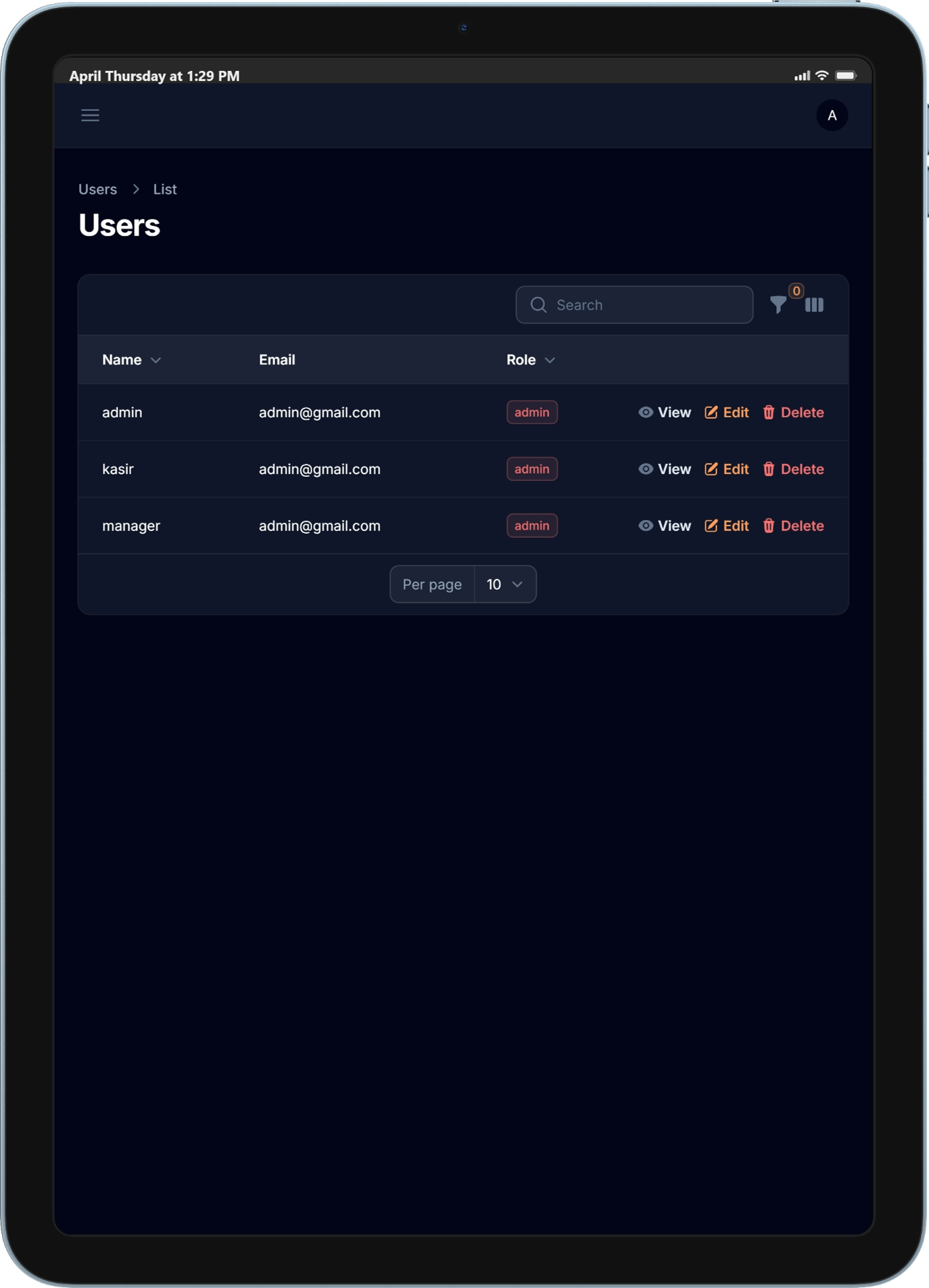
Setelah login sebagai Owner atau Admin, Anda dapat membuat akun tim hingga batas paket. Setiap akun memiliki satu dari tiga peran yang mengontrol apa yang dapat mereka lihat dan lakukan.
| Peran | Level Akses | Catatan |
|---|---|---|
| Admin | Akses penuh — panel web admin, semua fitur aplikasi, tagihan, manajemen pengguna. | Dapat login ke dashboard web maupun aplikasi mobile. |
| Manager | Akses aplikasi — analitik, inventaris, produk, promosi, manajemen karyawan. | Tidak dapat mengelola tagihan atau membuat akun pengguna baru. |
| Cashier | Akses aplikasi — kasir, shift, tampilan transaksi dasar. | Tidak dapat melihat analitik atau mengelola produk. |
Buka User
Dari dashboard web, navigasi ke Pengaturan → Pengguna. Klik "Create User".
Masukkan Detail & Buat User
Masukkan nama dan email pengguna baru. Pilih salah satu dari tiga peran dari dropdown. Klik "Create user".
🖥️ Panel Web Admin
Panel web admin hanya dapat diakses oleh akun dengan peran Admin. Panel ini menyediakan ikhtisar bisnis tingkat tinggi, manajemen pengguna, detail langganan, dan pengaturan global.
Info: Hanya akun dengan peran Admin yang dapat login ke dashboard web. Peran Manager dan Kasir menggunakan aplikasi mobile secara eksklusif.
Login sebagai Admin
Buka growpos.setoutlets.com/login dan masukkan kredensial akun Admin. Anda akan diarahkan ke panel web admin secara otomatis.
Navigasi Panel
Dari sini Anda dapat mengelola pengguna, melihat laporan tingkat tinggi, mengonfigurasi pengaturan workspace, dan mengunduh aplikasi mobile dari tab menu "App".
Aplikasi Mobile
📲 Unduh & Instal Aplikasi
Aplikasi mobile Grow POS adalah tempat semua operasional harian berlangsung — kasir, inventaris, produk, dan lainnya.
Buka Tab Menu App
Dari dashboard web admin, klik tab "App" di navigasi atas. Anda akan melihat tautan unduhan untuk Android dan iOS.
Unduh Installer
Ketuk tautan unduhan untuk perangkat Anda. Untuk Android, unduh APK dan izinkan "Instal dari sumber tidak dikenal" jika diminta. Untuk iOS, ikuti tautan TestFlight atau App Store.
Instal & Login
Buka installer, ikuti petunjuknya, dan setelah terinstal buka aplikasi Grow POS. Login dengan kredensial akun Anda untuk memulai.
Aplikasi mobile bersinkronisasi dengan cloud secara otomatis. Pastikan perangkat Anda terhubung ke internet saat login pertama kali untuk mengunduh data terbaru.
📡 Dashboard — Radar Langsung
"Radar Langsung" adalah snapshot real-time hari ini. Menampilkan metrik penjualan dan operasional utama hanya untuk hari berjalan.
Filter Tanggal
Gunakan pemilih tanggal di bilah atas untuk mengganti tampilan hari. Secara default menampilkan data hari ini. Catatan: Dashboard dibatasi satu hari — untuk rentang multi-tanggal gunakan tab Analitik.
Notifikasi Inventaris (Bel Header)
Ikon bel di header menampilkan peringatan saat item inventaris turun di bawah ambang stok minimum. Ketuk bel untuk melihat item mana yang perlu diisi kembali.
Info: Untuk analitik mendalam dengan multi-tanggal, gunakan tab Analitik. Dashboard sengaja dibatasi pada "hari ini" untuk pemantauan harian yang cepat.
📊 Analitik
Tab Analitik memberi Anda tampilan komprehensif bisnis Anda dalam rentang tanggal kustom — dari tren pendapatan hingga kinerja karyawan.
🛒 Kasir
Tab Kasir adalah antarmuka point-of-sale utama. Anda dapat menelusuri produk, menambahkannya ke pesanan, menerapkan promosi dan pajak, lalu memproses pembayaran.
Peringatan: Anda harus memiliki setidaknya satu Karyawan yang dibuat DAN Shift yang terbuka sebelum kasir dapat digunakan. Lihat bagian Karyawan dan Shift di bawah.
Buat Karyawan Terlebih Dahulu
Buka tab Karyawan dan tambahkan minimal satu karyawan. Kasir menggunakan identitas karyawan untuk melacak siapa yang membuka shift.
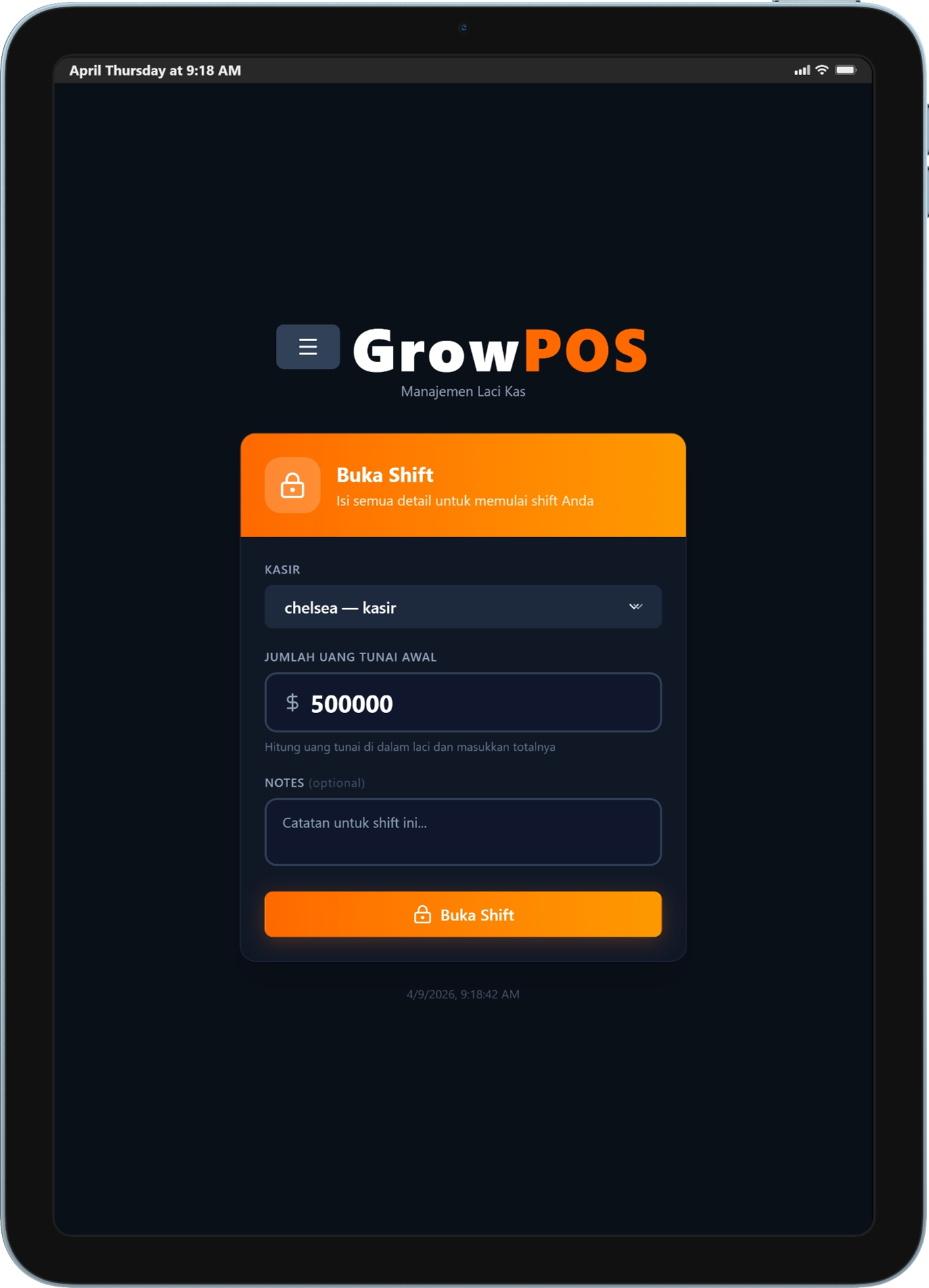
Buka Shift
Di tab Shift, ketuk "Buka Shift", pilih karyawan, masukkan jumlah uang kas awal, lalu konfirmasi. Setelah shift terbuka, tab Kasir menjadi aktif.
Proses Penjualan
Telusuri atau cari produk, ketuk untuk menambahkan ke keranjang, terapkan promosi atau diskon jika ada, lalu ketuk "Konfirmasi Pembayaran". Pilih metode pembayaran (tunai, QRIS, atau lainnya) dan selesaikan transaksi.
⏱ Shift
Tab Shift mengelola pembukaan dan penutupan shift kasir. Setiap shift melacak kas awal dan total transaksi sehingga Anda dapat merekonsiliasi di akhir hari.
Riwayat Shift
Ketuk shift masa lalu mana pun untuk melihat ringkasan detailnya. Berguna untuk mengaudit arus kas harian.
| Field | Keterangan |
|---|---|
| Uang Awal | Jumlah kas yang dimasukkan saat shift dibuka. |
| Kas yang Diharapkan | Total yang dihitung: uang awal + semua penjualan tunai selama shift. |
| Kas Aktual | Uang yang dihitung secara fisik saat shift ditutup — dimasukkan secara manual. |
| Selisih | Diharapkan dikurangi aktual. Menyoroti ketidaksesuaian kas lebih/kurang. |
🧾 Transaksi
Tab Transaksi menampilkan riwayat pesanan lengkap. Anda dapat melihat detail pesanan mana pun dan memulai pengembalian dana jika diperlukan.
Pengembalian Dana (Refund)
Shift harus terbuka untuk memproses pengembalian dana apa pun. Tersedia tiga jenis refund:
Peringatan: Refund hanya dapat diproses saat shift terbuka. Jika tidak ada shift aktif, buka shift terlebih dahulu.
| Jenis Refund | Keterangan |
|---|---|
| Refund Penuh | Seluruh jumlah pesanan dikembalikan. Inventaris diisi ulang secara otomatis. |
| Refund Sebagian | Kembalikan sebagian dari jumlah pesanan. Pembayaran dapat dikembalikan melalui Tunai atau QRIS. |
| Ganti Produk | Ganti satu atau lebih item dalam pesanan dengan produk lain yang setara atau nilai yang disesuaikan. |
Katalog
📦 Inventaris
Inventaris melacak bahan baku dan bahan-bahan Anda. Sebelum membuat produk, Anda harus terlebih dahulu menyiapkan item inventaris beserta satuan dan batchnya.
Info: Produk memerlukan item inventaris yang terhubung melalui BOM (Bill of Materials). Selalu buat item inventaris dan batch pertamanya sebelum membuat produk.
Buat Item Inventaris
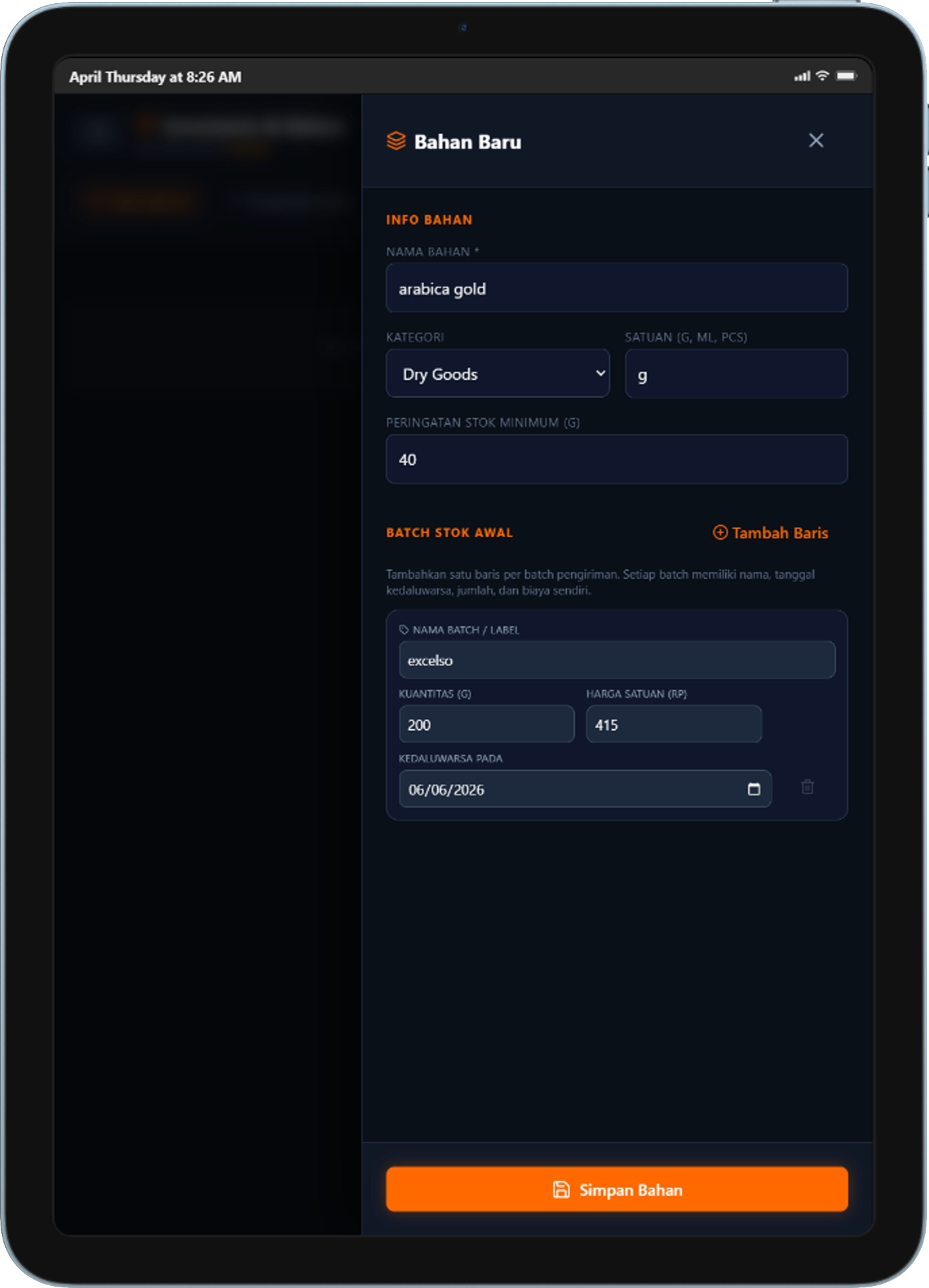
Ketuk "Tambah Inventaris". Masukkan nama item, pilih satuan pengukuran (misalnya gram, liter, pcs), dan tetapkan level peringatan stok minimum.
Tambahkan Batch
Setelah membuat item, tambahkan batch pertama — ini adalah entri stok masuk awal. Setiap batch mencatat jumlah, harga beli, dan tanggal.
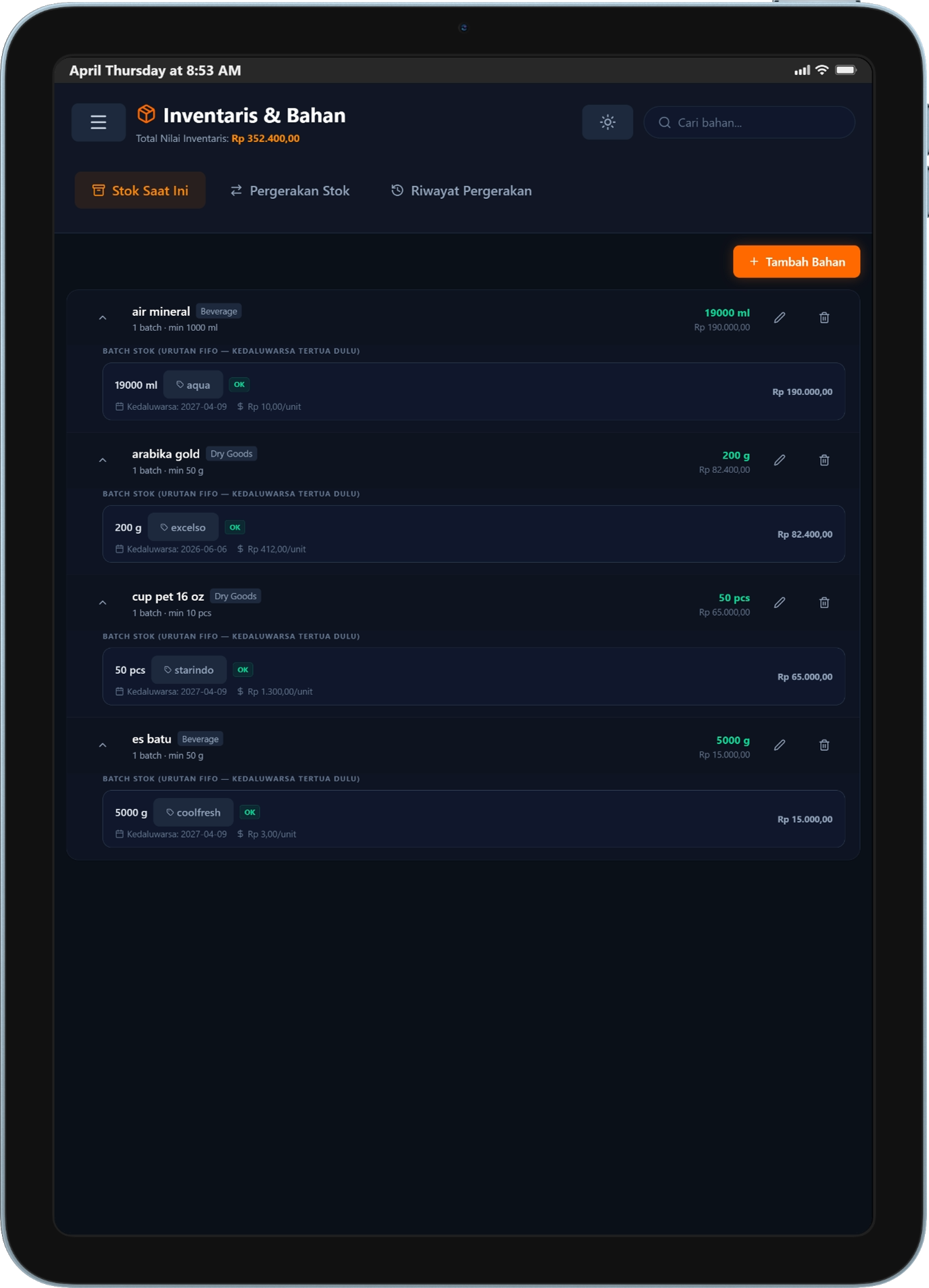
Lihat & Kelola Stok
Level stok saat ini dihitung dari semua pergerakan. Anda tidak dapat langsung mengedit angka stok — semua perubahan dilakukan melalui pergerakan stok.
Pergerakan Stok
Semua perubahan pada level inventaris dicatat sebagai pergerakan. Ini menciptakan jejak audit lengkap.
| Jenis | Keterangan |
|---|---|
| Stok Masuk | Menambah stok baru — dari pembelian, batch baru, atau koreksi manual ke atas. |
| Stok Keluar | Mengurangi stok — dipicu otomatis saat produk yang menggunakan bahan ini terjual (melalui BOM), atau dimasukkan secara manual sebagai pemborosan. |
Peringatan: Stok tidak dapat diedit secara langsung. Semua penyesuaian harus dilakukan melalui pergerakan Stok Masuk atau Stok Keluar untuk menjaga riwayat yang akurat.
🍽️ Produk
Produk adalah item yang dipesan pelanggan. Setiap produk termasuk dalam kategori, memiliki jenis, dapat dihubungkan ke inventaris melalui BOM, dan dapat menyertakan add-on.
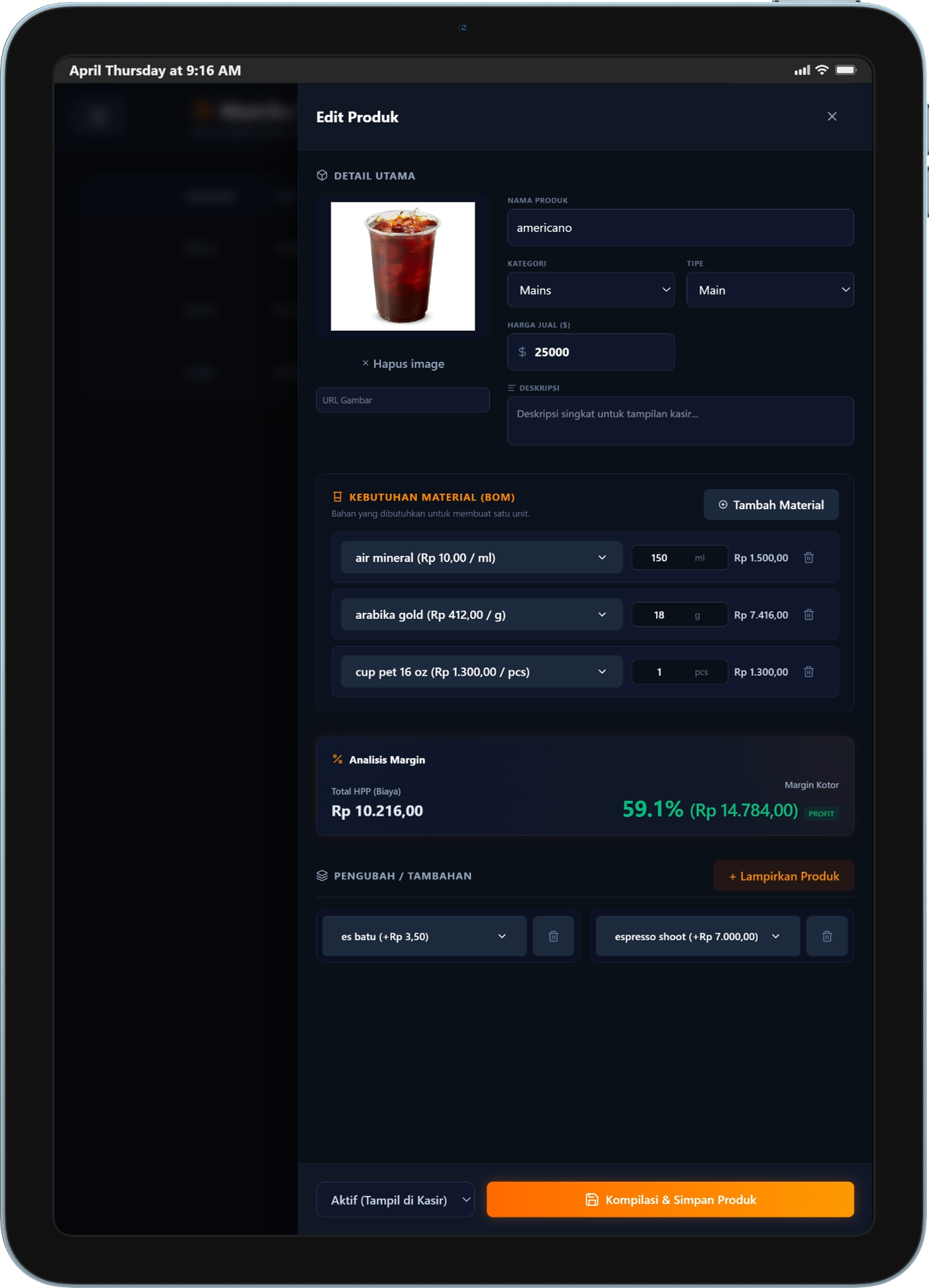
Kategori Produk
Kategori membantu mengorganisir menu di tampilan Kasir. Kategori default termasuk Makanan dan Minuman. Anda dapat membuat kategori kustom sesuai bisnis Anda.
Jenis Produk
Setiap produk ditandai sebagai Main (Utama) atau Add-on (Tambahan).
| Jenis | Keterangan |
|---|---|
| Main | Item menu mandiri yang dipesan langsung oleh pelanggan — misalnya burger, kopi. |
| Add-on | Tambahan yang dapat dilampirkan ke produk Utama — misalnya keju ekstra, ukuran besar. Add-on harus dibuat terlebih dahulu sebelum dapat ditautkan. |
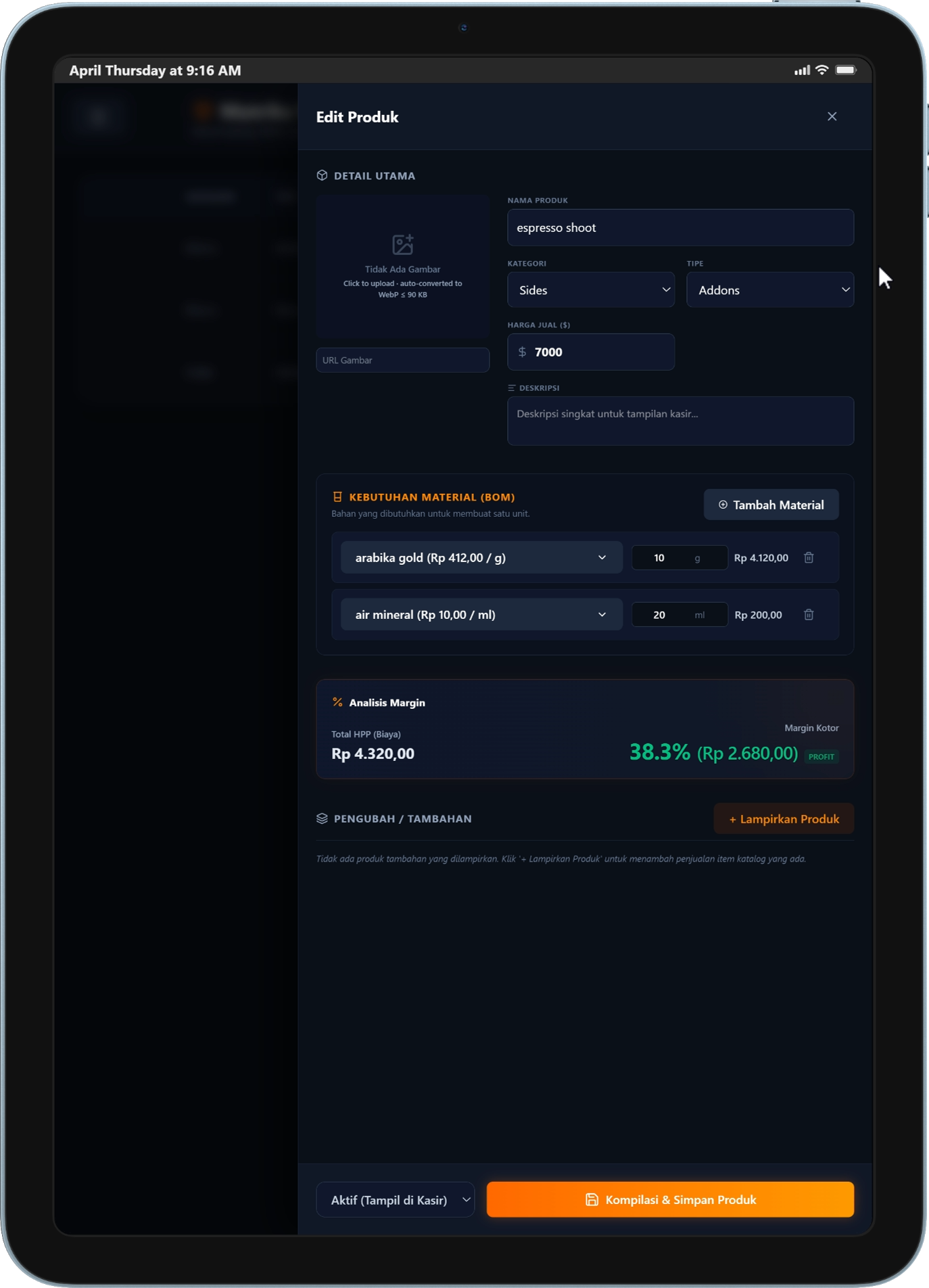
Bill of Materials (BOM)
BOM mendefinisikan item inventaris dan jumlah yang dikonsumsi setiap kali produk ini terjual. Anda dapat menambahkan bahan sebanyak yang diperlukan. Sistem mengurangi stok secara otomatis pada setiap penjualan.
Analisis Margin
Setelah menyiapkan BOM, Grow POS menghitung biaya dan profitabilitas setiap produk secara otomatis.
| Metrik | Keterangan |
|---|---|
| COGS | Harga Pokok Penjualan (HPP) — total biaya bahan per unit berdasarkan kuantitas BOM × harga batch inventaris. |
| Keuntungan | Harga jual dikurangi HPP. |
| Margin % | Keuntungan sebagai persentase dari harga jual. |
Produk add-on harus dibuat terlebih dahulu (sebagai jenis Add-on) sebelum dapat ditautkan ke produk Utama. Anda dapat selalu mengedit produk nanti untuk menambah atau menghapus add-on.
🏷️ Pajak
Grow POS mendukung dua mode pajak. Pengaturan pajak berlaku per produk dan memengaruhi bagaimana harga ditampilkan dan dijumlahkan di Kasir dan Dashboard.
| Jenis Pajak | Perilaku | Mempengaruhi HPP? |
|---|---|---|
| Exclusive | Pajak ditambahkan di atas harga produk saat checkout. Harga yang tercantum belum termasuk pajak. | Tidak — HPP tidak berubah |
| Inclusive | Pajak sudah termasuk dalam harga produk. Harga yang ditampilkan sudah mengandung jumlah pajak. Dihitung dan ditampilkan di Dashboard dan Kasir. | Tidak — HPP tidak berubah |
Pajak (inklusif atau eksklusif) tidak memengaruhi HPP saat membuat produk. HPP selalu dihitung murni berdasarkan biaya bahan BOM.
🎁 Promosi
Buat promosi fleksibel — diskon persentase atau nominal tetap — dengan aturan kelayakan, kode promo, dan tanggal berlaku.
Jenis Diskon
| Field | Keterangan |
|---|---|
| Produk yang Memenuhi Syarat | Produk mana yang harus ada dalam pesanan agar promosi ini berlaku. |
| Jumlah yang Diperlukan | Jumlah minimum produk yang memenuhi syarat yang diperlukan untuk memicu promosi. |
| Hadiah Produk | Opsional — produk gratis atau didiskon yang ditambahkan ke pesanan sebagai hadiah promosi. |
| Eksklusif / Gabungan | Eksklusif: hanya promosi ini yang berlaku (yang lain dikecualikan). Gabungan: promosi ini dikombinasikan dengan promosi aktif lainnya. |
| Kode Promo | Jika kode diatur, promosi hanya berlaku saat kasir memasukkan kode tersebut. Kosongkan untuk penerapan otomatis. |
| Tanggal Mulai & Selesai | Tentukan jendela validitas. Promosi tidak aktif di luar tanggal ini. |
Promosi tanpa kode promo diterapkan secara otomatis ketika keranjang memenuhi kriteria kelayakan. Tambahkan kode jika Anda ingin kontrol manual di kasir.
Operasional
👨💼 Karyawan
Karyawan adalah orang-orang yang mengoperasikan POS — kasir, manajer, dll. Anda harus membuat setidaknya satu karyawan sebelum shift dapat dibuka.
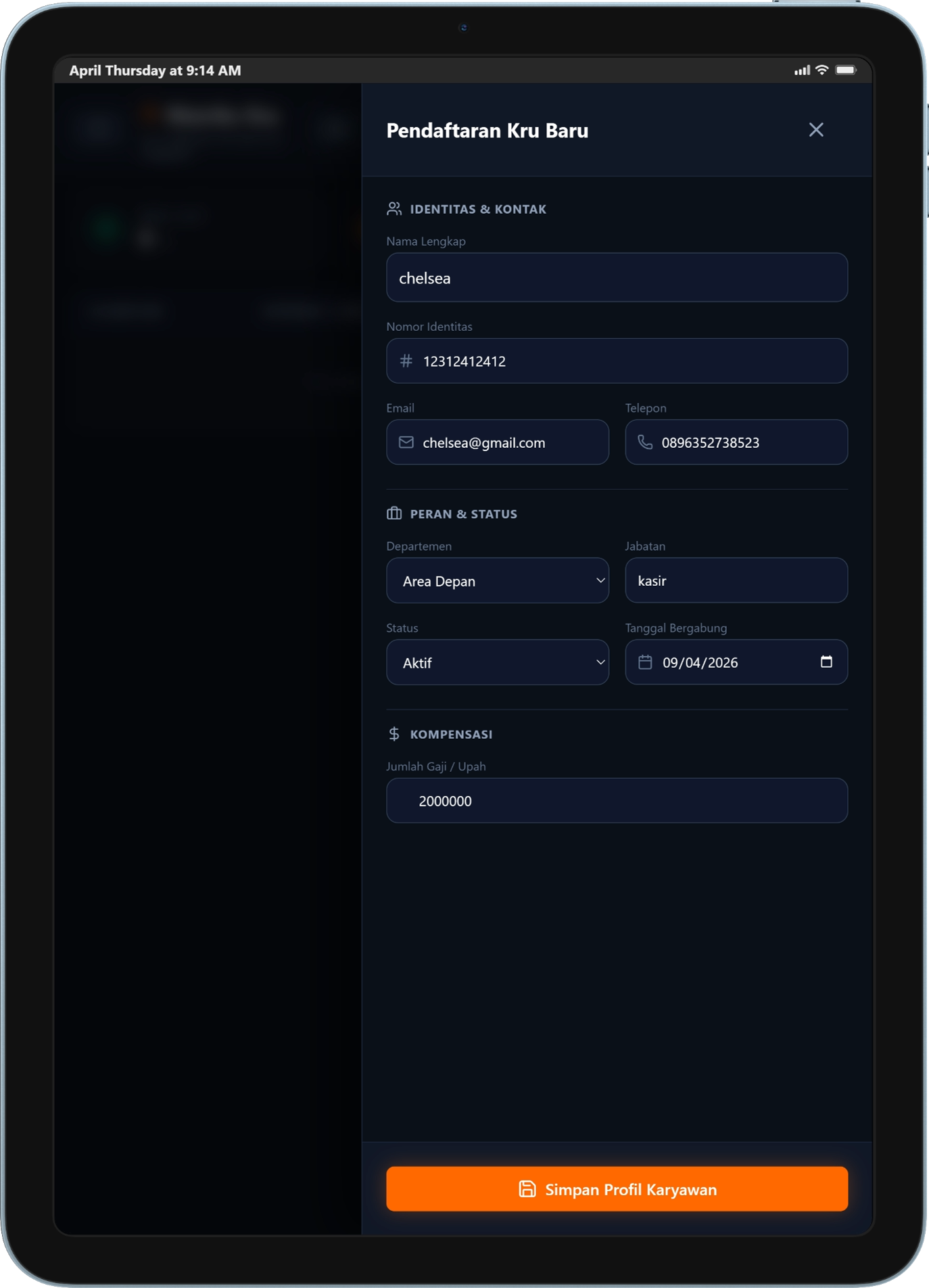
Tambah Karyawan
Ketuk "Tambah Karyawan" dan isi nama serta jabatan/peran. Simpan data.
Tetapkan ke Shift & Jadwal
Karyawan yang dibuat di sini akan muncul dalam alur buka/tutup Shift dan dapat ditugaskan ke aturan jadwal.
Setidaknya satu karyawan harus ada sebelum Anda dapat membuka shift. Tanpa shift terbuka, fitur Kasir dan Refund terkunci.
📅 Jadwal
Tab Jadwal menampilkan jadwal kerja karyawan Anda. Tab ini terhubung dengan Aturan Shift yang dikonfigurasi di Pengaturan — misalnya Shift Pagi (07:00–15:00), Shift Sore (15:00–23:00), atau Shift Malam.
Aturan shift (misalnya Pagi, Sore, Malam) didefinisikan di Pengaturan → Aturan Shift. Setelah diatur, Anda dapat menugaskan karyawan ke aturan tersebut di tab Jadwal.
🖨️ Printer
Grow POS mendukung printer thermal Bluetooth untuk struk dan tiket dapur. Pengaturan membutuhkan waktu kurang dari dua menit.
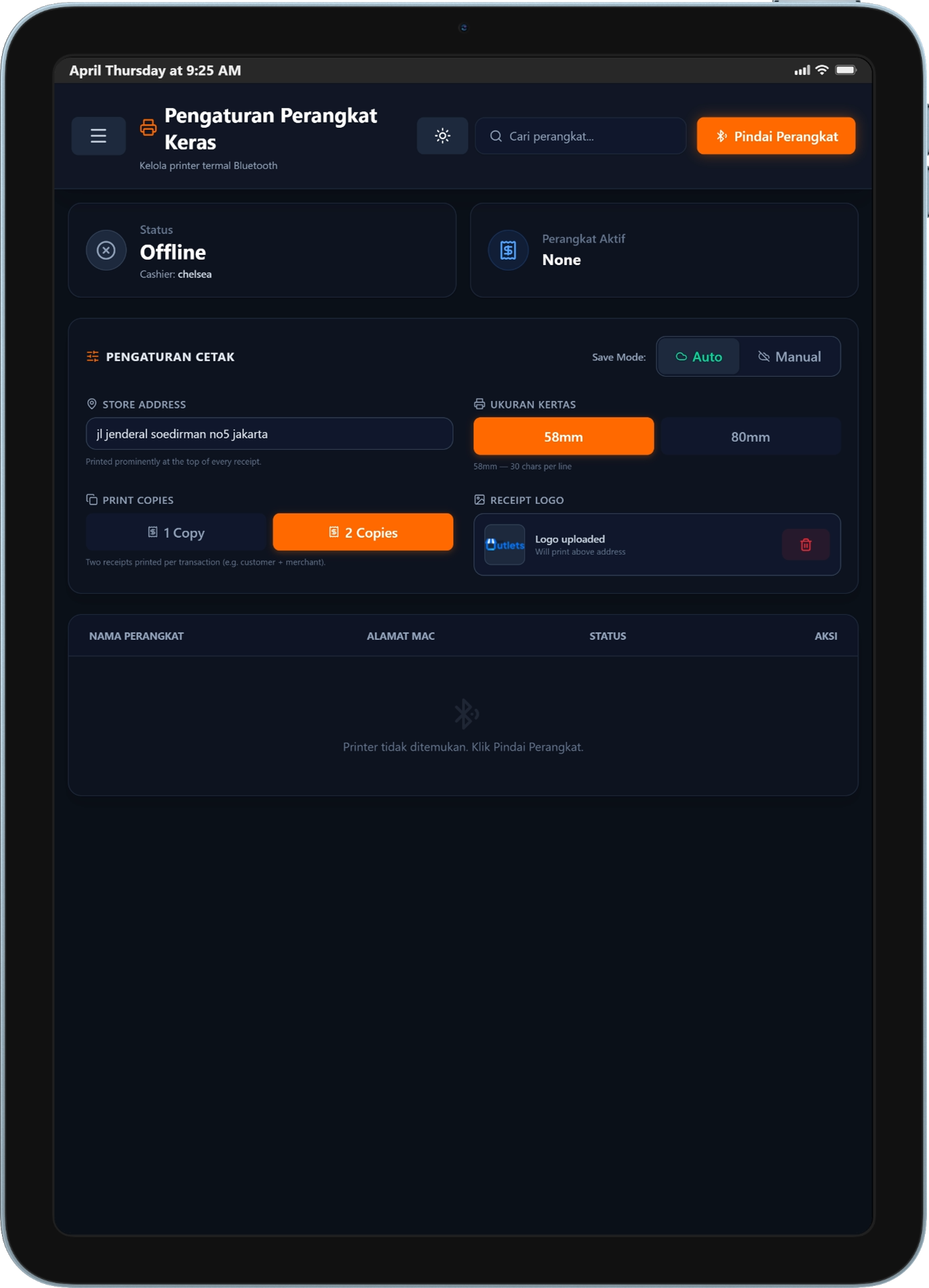
Izinkan Akses Bluetooth
Saat pertama kali membuka tab Printer, aplikasi akan meminta izin Bluetooth dan lokasi. Ketuk "Izinkan" pada kedua permintaan.
Pindai Printer
Ketuk "Pindai". Pastikan printer thermal Anda menyala dan dalam mode pairing. Pilih dari daftar perangkat yang ditemukan.
Konfigurasi & Uji
Setelah terhubung, konfigurasikan opsi di bawah ini lalu ketuk "Cetak Uji" untuk memverifikasi pengaturan.
Opsi Printer
| Opsi | Keterangan |
|---|---|
| Mode Cetak | "Otomatis" — mencetak langsung saat pembayaran dikonfirmasi. "Manual" — menampilkan tombol cetak yang harus diketuk kasir. |
| Alamat Printer | Alamat MAC Bluetooth printer yang terhubung, otomatis terisi setelah pemindaian. |
| Ukuran Kertas | Pilih lebar kertas thermal yang digunakan printer Anda (misalnya 58mm atau 80mm). |
| Jumlah Salinan | Jumlah salinan struk yang dicetak per transaksi (1 atau 2). |
| Logo | Unggah gambar logo untuk muncul di bagian atas setiap struk. |
Jika Salinan = 2 dan Mode = Manual, kasir harus mengetuk tombol cetak dua kali (sekali per salinan) — berguna jika printer tidak memiliki auto-cutter. Jika Mode = Otomatis dan Salinan = 2, kedua salinan tercetak otomatis dengan satu ketukan pada tombol "Konfirmasi Pembayaran".
Sistem
⚙️ Pengaturan
Tab Pengaturan mengontrol konfigurasi workspace: bahasa, aturan shift, dan backup data.
🌐 Bahasa & Format Mata Uang
Pilih bahasa yang Anda inginkan. Pengaturan bahasa juga mengontrol simbol mata uang dan format angka untuk harga — misalnya beralih ke Indonesia (ID) akan menampilkan harga dalam IDR (Rp) dengan pemisah ribuan lokal.
🕐 Aturan Shift
Tentukan jendela shift Anda di sini — Pagi, Sore, Malam, atau nama kustom apa pun dengan waktu mulai dan selesai. Aturan ini muncul di tab Jadwal dan membantu mengorganisir jadwal karyawan.
☁️ Backup Data
Grow POS menjaga keamanan data Anda dengan sinkronisasi cloud otomatis dan opsi ekspor manual.
| Fitur | Keterangan |
|---|---|
| Auto Sinkronisasi | Data bersinkronisasi ke cloud secara otomatis setiap 2 jam saat aplikasi berjalan. |
| Sinkronisasi Manual | Ketuk "Sinkronkan Sekarang" untuk memaksa unggahan segera. Setelah sinkronisasi manual ada cooldown 10 menit — Anda tidak dapat memicu sinkronisasi manual lain sampai habis. |
| Ekspor ke NPX | Ekspor semua data workspace ke file .npx yang disimpan di penyimpanan internal perangkat (folder Dokumen). Berguna sebagai backup penuh atau untuk migrasi. |
| Impor NPX | Impor file .npx yang sebelumnya diekspor. Data yang diimpor digabungkan — record dengan ID unik ditambahkan, dan untuk konflik apa pun versi yang terakhir diedit menang. |
Tips: Impor NPX aman dijalankan pada workspace yang sudah ada. Record duplikat diselesaikan dengan prinsip "terakhir diedit menang" sehingga tidak ada data yang hilang.
Peringatan: Sinkronisasi manual memiliki jeda 10 menit setelah setiap penggunaan untuk mencegah kelebihan server. Rencanakan dengan baik — jika Anda membutuhkan data terbaru sekarang, tunggu cooldown berakhir sebelum memicu sinkronisasi lain.